
実家に大切に眠っている古い家族のVHSビデオテープを整理して綺麗に保存したいと考えたとき、自宅で自分の手でDVDにダビングしようと計画する方は非常に多いですね。
しかし、いざ作業を始めようとすると、「ビデオデッキと録画機器をどの端子に繋げばいいのか」「どのケーブルを選べばいいのか」という配線接続の段階で戸惑ってしまうことがほとんどです。
Yahoo!知恵袋などの相談掲示板でも、「ビデオデッキとDVDレコーダーの繋ぎ方が分からない」「繋いだけれど画面が映らない」といった接続トラブルに関する質問が毎日のように投稿されています。
この記事では、自宅で安全かつ確実に作業を進めるためのVHSレコーダーのダビング接続の基本手順や必要な周辺機器、よくある配線ミスへの対策、そして自分でやる場合の労力を避けてプロに任せる賢い選択肢について徹底的に詳しく解説していきます。
- 1自宅でのダビング接続に必要なAVケーブルと機材
- 2レコーダー直結接続とPCビデオキャプチャーの手順
- 3知恵袋で頻出する「映像が映らない」配線トラブルの対策
- 4等速ダビングにかかる時間コストとプロへの依頼比較
VHSレコーダーのダビング接続に関する知恵袋の悩み
自宅でビデオデッキの接続配線を正しく行い、ダビング作業をスムーズに始めるための基礎知識について解説します。
知恵袋でよく相談される接続エラーの具体例や、アナログ規格からデジタル規格へ移行する際の注意ポイントを紹介していきます。
自宅でダビングを行うために最低限必要な基本機材一覧
自宅でVHSテープからDVDへのダビングを自分で行うためには、いくつかの必須となる機材と接続ケーブルを用意する必要があります。
最も基本となるのは、正常に動作する「VHSビデオデッキ」ですが、現在すでに新品の生産は終了しているため、手元にある古いデッキを引っ張り出すか、中古で購入して用意することになります。
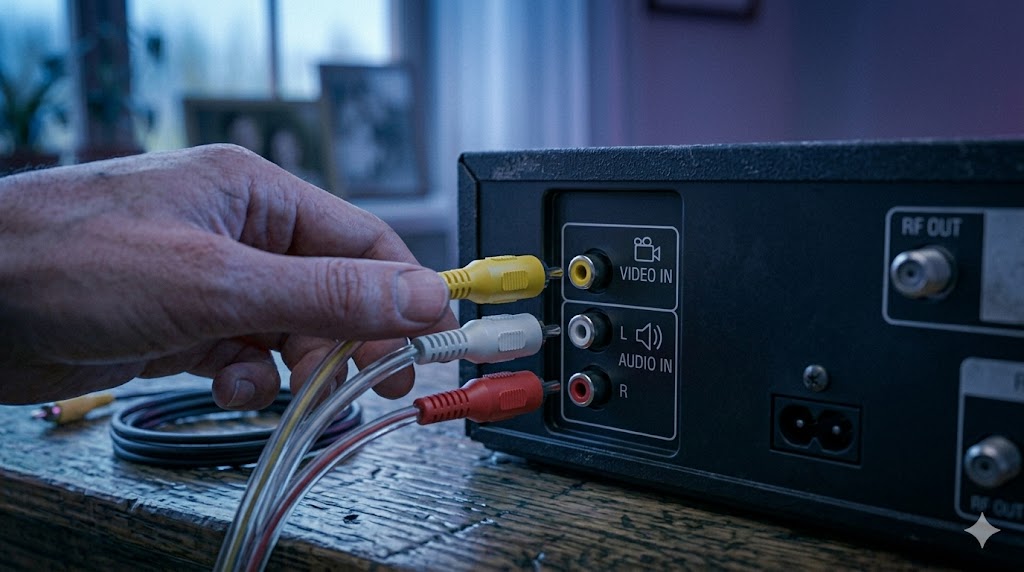
次に必要になるのが、映像と音声を送るための「AVケーブル(赤・白・黄のRCA端子)」で、これが再生用のビデオデッキと録画用の機器を物理的につなぐ役割を果たします。
そして最後に、再生された映像を記録するための「録画機材」が必要になりますが、これには大きく分けて「家庭用DVDレコーダー」を使用する方法と、「パソコン(PC)」を使用する方法の二通りがあります。
もしパソコンを使ってダビングを行うのであれば、ビデオデッキからのアナログ信号をデジタルデータに変換してパソコンに取り込むための「USBビデオキャプチャーボード」という周辺機器が絶対に必要になります。
また、書き込み用の「空のDVD-Rディスク」や、パソコンにDVD書き込み用ドライブが内蔵されていない場合は「外付けDVDドライブ」も必要になりますので、事前に準備漏れがないか確認しておきましょう。
アナログ接続時のAVケーブル配線の正しい接続手順
ビデオデッキと録画機器(DVDレコーダーやキャプチャーボード)をアナログRCAケーブルで接続する際、最も基本となるのが端子の入力と出力の正しい方向の確認です。
配線の手順は、まず再生用のビデオデッキの背面にある「出力(アウトプット)」と書かれた黄(映像)・赤(音声右)・白(音声左)の端子に、ケーブルの先端を同じ色に合わせてしっかりと差し込みます。
そして、ケーブルのもう片方の先端を、録画機側の「外部入力(インプット)」と書かれた同じ色の端子に接続します。
黄色の端子は「映像信号」、赤色と白色の端子は「音声の左右ステレオ信号」を送る役割をしているため、それぞれの色が端子の枠の色と完全に一致するように正しく差し込むことが重要です。
端子に少しでもホコリが挟まっていたり、奥までしっかりと差し込まれていないと、テレビ画面にノイズが走ったり音が出なかったりするトラブルになりますので、接続の基本手順を焦らず丁寧に確認しながら進めることが大切かなと感じています。
知恵袋で頻出のダビング中に映像が出ない時の対策
自宅でセルフダビングの作業を進めている途中で、よく発生するトラブルのひとつが「接続したはずなのにテレビやパソコンの画面にビデオの映像がまったく映らない」「音声は聞こえるのに画面が真っ暗なまま」という映像出力の不具合です。
知恵袋でもこのような突然の画面トラブルに対するSOSの投稿が頻発しており、初心者が最も挫折しやすいポイントとも言えますね。
こうした現象が起きたときに、まず最初に確認すべきなのは「入力切替(チャンネル)」が正しいかどうかです。
DVDレコーダーやテレビの背面には「入力1」「入力2」といった複数の外部入力端子が存在しますが、リモコンで表示させている入力チャンネルと、実際にケーブルを差し込んでいる端子の番号がズレている単純なミスが非常に多いのです。
次にチェックすべきは、アナログケーブル特有の「差し込みの甘さ」や「接触不良」です。
端子に少しでもホコリがターゲットになっていたり、金属部分が酸化して錆びたりしていると、映像信号が正しく伝わらずに画面が砂嵐や真っ黒になってしまうため、一度ケーブルを抜いてホコリを綺麗に吹き飛ばし、カチッと奥までしっかりと差し直す対策が非常に有効になります。
また、古いビデオデッキ側の出力設定メニューが別の端子に出力する設定になっている可能性もありますので、説明書を確認して出力を「コンポジット(RCA)」に切り替えることも重要です。
自分でやるダビング作業におけるメリットとプライバシー
自宅で大切な思い出のVHSテープを自分の手でDVDにダビングするセルフ作業には、専門の業者にすべてを任せる場合にはない魅力的なメリットが数多く存在します。
最も大きなメリットは、なんと言っても「圧倒的なプライバシーの保護と安全性」ですね。
ビデオテープに記録されている映像は、子供の成長記録やお風呂に入っているシーン、身内だけの結婚式の様子、さらには自宅の中のプライベートな日常など、あまり他人に見られたくない極めて個人的な内容が多く含まれているものです。
いくらプロのダビング業者とはいえ、見知らぬ第三者にお金を払って中身を見せながら作業を行ってもらうことに強い抵抗や心理的なハードルを感じる方は非常に多く、知恵袋でも「家族のプライベートビデオを発送するのに不安がある」という相談が目立ちます。
自宅で自分で作業を行うのであれば、自分のプライベートな部屋で、誰の目も気にすることなくダビング作業を行うことができるため、個人情報や家族の秘密が外部に漏洩する心配は100%ありません。
セルフ作業で挫折しやすい等倍速ダビングの時間コスト
自宅でのセルフダビングは低コストでプライバシーが守られる一方、実際に作業を開始したほぼ全員が途中でその過酷さに気づき、激しく後悔する大きな弱点が存在します。
それは、ダビング作業にかかる「途方もない膨大な時間コスト」です。
ビデオテープの映像は、ハードディスクやUSBメモリに保存されているデジタルデータのように一瞬でコピーできるものではありません。
アナログの信号を再生しながらリアルタイムで録画する必要があるため、120分再生されるテープであれば、ダビングが完了するまでに丸々2時間(等倍速)もの時間が絶対に必要になります。
もし実家に30本の思い出のテープが残されていた場合、ダビングにかかる純粋な再生時間だけで合計60時間、これにテープの入れ替えやファイナライズ処理、タイトルの編集時間を加味すると、トータルで100時間を超える時間を費やすことになってしまいます。
仕事が終わった後の平日夜の数時間や、せっかくの貴重な休日がすべて「ビデオデッキの横でテープの再生が終わるのをただじっと待つだけの時間」に消えていってしまい、途中で作業が嫌になって挫折し放置してしまうケースが知恵袋でも数多く相談されているかなと感じています。
VHSレコーダーのダビング接続を実践する手順と選択肢
自宅での接続配線の準備から具体的なダビング手順、およびトラブルへの効果的な代替手段について解説します。
自分での接続が難しい場合にプロの業者の技術力を比較し、納得のいく形で思い出を復活させるための賢い選択肢を紹介していきます。
ビデオデッキとDVDレコーダーを直接繋いでダビング
パソコンを使用しない「PC不要ルート」として、最も手軽に自宅ダビングを実行できるのが、ビデオデッキとテレビ用のDVDレコーダーをアナログケーブルで直接接続する方法です。
手順は非常にシンプルで、まずビデオデッキの裏側にある出力端子にAVケーブルを接続します。
そして、もう片方の端子をDVDレコーダー(またはブルーレイレコーダー)の入力端子に接続します。
接続が完了したら、テレビの電源を入れてレコーダーのリモコンを操作し、入力切替で接続した端子の画面を表示させます。
次に、レコーダーのディスクトレイを開けて、未使用の録画用DVD-Rなどをセットします。
準備ができたら、レコーダーの「録画ボタン」を押すと同時に、ビデオデッキの「再生ボタン」を押して録画をスタートさせます。
ダビングはテープの再生時間と同じ時間かかるため、再生中は機器の近くで見守り、テープの再生が終わった時点でレコーダーの録画を停止します。
最後にレコーダーの設定メニューから必ず「ファイナライズ」の処理を実行してディスクを閉じます。
これを行わないと他のプレーヤーで再生できなくなってしまうため大切ですね。
USBビデオキャプチャーをPCに繋いでデータ化する手順
パソコンを使用して、VHSの映像をMP4などの動画ファイルとしてデジタル保存した後にDVDに仕上げる方法は、長期的なデータ保存を視野に入れたい方に最適な手順です。
この手順を実行するには、まず「GV-USB2」などの信頼できるUSBビデオキャプチャー機器をあらかじめ購入して手元に用意する必要があります。
手順の第一歩として、キャプチャー機器に付属している専用のドライバディスクやメーカー公式サイトから、ダビング用のソフトウェアと周辺機器用ドライバーをパソコンにダウンロードし、正しくインストールします。
次に、ビデオデッキの出力端子にアナログAVケーブルを繋ぎ、そのケーブルの黄色・赤色・白色の先端を、キャプチャー機器のアナログ入力側にそれぞれ接続します。
そして、キャプチャー機器の反対側にあるUSB端子をパソコンの空いているUSBポートにしっかりと差し込みます。
インストールしたダビングソフトを起動し、プレビュー画面が表示されたらビデオデッキでテープを再生して、画面に映像と音が出ているか確認します。
確認が取れたら、ソフト上の「録画開始」をクリックして再生を始め、テープの終了に合わせて「録画停止」を押してパソコン内に動画ファイルとして書き込みます。
白カビが生えた古いテープをそのまま再生する物理リスク
長期間放置されていた古いVHSテープの窓を覗くと、テープの側面に白い粉状のものが付着していることがあり、これはカビの繁殖によるものです。
「少しくらいのカビならそのままデッキに入れれば再生できるだろう」と安易に考えてデッキに挿入することは、**大切なビデオテープとデッキの両方を一瞬で破壊する極めて危険な行為**ですので絶対にやってはいけません。
ビデオテープのカビは粘着性が高いため、カビが生えたままの状態で再生デッキを動かすと、走行中にヘッドやローラーにカビがこびりつき、テープがローラーに引っかかってデッキ内でぐちゃぐちゃに絡まってちぎれてしまいます。
さらに、はがれたカビの胞子がデッキ内部の「回転ビデオヘッド」にへばりついて汚損するため、ヘッドが目詰まりを起こして映像が一切映らなくなります。
そのまま他の綺麗な正常なテープを再生すると、ヘッドに付着したカビの胞子が他のテープにまで移ってしまい、手元にあるすべてのビデオテープをカビ汚染させてしまう二次災害に繋がります。
ダビングしたDVDが一般のテレビで再生できない対策
自宅でのセルフダビングで非常に多くの人が直面するトラブルが、「ダビングしたDVDを自分のレコーダーで再生できるのに、他の部屋のプレーヤーや実家のテレビに持っていくとディスクが認識されず映らない」という現象です。
知恵袋でも定番の相談となっているこの現象の主な原因は、ダビング完了時に行うべき最後の必須処理である「ファイナライズ(Finalize)」を忘れてしまっていることにあります。
家庭用レコーダーやパソコンでDVDをダビングした直後の状態では、ディスクのデータ末尾がまだ「開かれた状態」になっており、他の再生機器はディスクの構造を正しく読み込むことができません。
ファイナライズとは、ディスクの構造を一般的な市販のDVDと同じ規格に固定・閉鎖する処理のことで、これを行うことで初めて他の機器との再生互換性が生まれます。
対策としては、もう一度DVDを作成した元のレコーダーやパソコンにディスクを戻し、設定メニューから「ファイナライズを実行」をクリックして処理を最後まで完了させる必要があります。
また、使用する空のメディアの規格が再生機器に対応しているかどうかも事前に確認しておくことが大切かなと思います。
昔のビデオテープのダビング作業を自分で行うことのより詳しいデメリットや失敗談については、こちらのVHSのDVD化で後悔しないための失敗談と正しいダビング対策で詳しく解説しているので、ぜひ参考にしてみてくださいね。
VHS、8mm、ミニDVなど、押し入れで眠っている大切な家族のホームビデオを高画質で安全にデジタル化。テープ切れやカビが生えていても熟練プロが丁寧にダビング修復します。
※効果には個人差があります
まとめ:VHSレコーダーのダビング接続とプロの選択
これまで解説してきたように、自宅でVHSビデオテープのダビング接続を行い自力で作業する手順には、正しい配線知識やファイナライズ処理の手間、等速ダビングにかかる膨大な時間コストが伴います。
もし手元にあるテープが数本程度で、動作の安定したデッキがあり、時間に余裕があるなら自宅での作業も可能ですが、本数が多い場合や、カビや経年劣化が心配な場合は、プロのダビング業者へ一括してデータ化を任せるのが最も安全で賢い選択肢です。
TBCによる高画質な補正技術や、スマホ保存用のMP4データ化、大量割引パックを上手に比較・活用して、部屋をすっきり片付けつつ、大切な思い出を安全に未来の家族へ引き継いでいきましょう。