
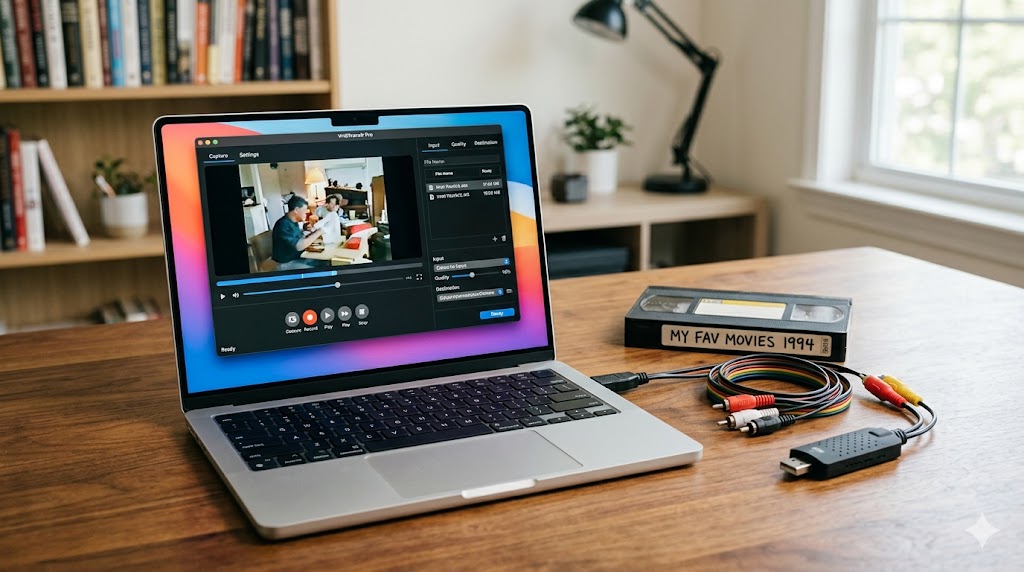
実家に眠っている古いVHSビデオテープには、家族の思い出の映像や昔の貴重な記録がたくさん詰まっていることかと思います。
しかし、VHSデッキの生産はすでに終了しており、時間の経過とともに磁気テープ自体が劣化して再生できなくなるリスクが高まっています。
そこで、大切な映像をいつまでも綺麗な状態で残すために、パソコンを使ってVHSをデジタルデータとして取り込む方法が注目されています。
今回は、初心者の方でも費用をかけずに実践できるよう、無料で使えるおすすめのキャプチャーソフトや具体的な取り込み手順をわかりやすく解説します。
- 1VHSをデジタル化することでテープの経年劣化による思い出の消失リスクを防ぐことができます
- 2無料で利用可能なキャプチャーソフトを使用すれば費用を最小限に抑えて取り込めます
- 3取り込み作業にはパソコンの他にビデオデッキとUSBキャプチャーボードが必要です
- 4初心者でも手順通りに進めることで簡単にVHS of 映像をパソコンに保存できます
VHS、8mm、ミニDVなど、押し入れで眠っている大切な家族のホームビデオを高画質で安全にデジタル化。テープ切れやカビが生えていても熟練プロが丁寧にダビング修復します。
※効果には個人差があります
VHSをパソコンへ取り込むフリーソフト
無料ソフトのメリットとデメリット
VHSテープをデジタルデータに変換する作業において、無料のキャプチャーソフトを活用することには非常に多くの魅力的なメリットが存在しています。
最も大きな利点として挙げられるのは、やはり初期費用を完全に抑えて自宅にある古い思い出の映像を現代のパソコンに保存できるという経済的な手軽さです。
一般的な有料の編集ソフトやダビング専用機器を購入する場合、数千円から数万円程度の出費が伴いますが、フリーソフトを利用すれば出費を最小限に抑えることが可能です。
さらに、インターネット上には多くのユーザーが使用した実績があるため、インストール方法や基本的な使い方に関する情報がブログやSNSなどで数多く共有されている点も魅力です。
しかしながら、無料ソフトを使用するにあたってはいくつかの注意すべきデメリットやハードルも存在することを事前に理解しておく必要があります。
例えば、多くのフリーソフトは海外製であるため、操作画面やヘルプドキュメントが英語表記のみで提供されていることが多く、初心者にとっては英語のメニューを解読する作業だけでも大きな心理的障壁となり得ます。
また、開発元のサポート体制が十分に整っていないことが一般的であるため、何らかのシステムエラーや相性問題が発生した際には、自分自身で原因を調べて解決策を見つけ出さなければなりません。
さらに、一部のフリーソフトにはインストール時に不要な広告用ソフトウェアや不審なツールバーが同時にインストールされるリスクが含まれている場合があるため、インストーラーの指示を慎重に確認する姿勢が求められます。
このように、無料ソフトはコストパフォーマンスに非常に優れている一方で、トラブル発生時の自己解決能力がある程度求められるという二面性を併せ持っています。
したがって、これらのメリットとデメリットを十分に比較検討した上で、自分自身のパソコンスキルや作業にかけられる時間に見合っているかを冷静に判断することが大切かなと思います。
取り込みに必要な機材と準備
VHSの映像をパソコンに取り込むためには、無料のソフトウェアを導入するだけでは十分ではなく、物理的な機材の準備が不可欠となります。
まず第一に必要なのが、当然ながらVHSテープを再生するためのビデオデッキであり、これが正常に動作してテープを再生できる状態であるかを確認する必要があります。
次に、ビデオデッキから出力されるアナログ信号を、パソコンが処理できるデジタル信号に変換するための「USBキャプチャーボード」を用意しなければなりません。
このキャプチャーボードは、安価なものであれば数千円程度でインターネット通販などで手に入れることができますので、事前に準備しておきましょう。
さらに、ビデオデッキとキャプチャーボードを接続するためのAVケーブル(黄色・白色・赤色の3ピンケーブル、またはS端子ケーブル)が必要になります。
多くのキャプチャーボードにはこれらのケーブルが付属していますが、お手持ちのデッキの出力端子に合致しているかを必ず事前に確認してください。
また、取り込んだ映像データを保存するためには、パソコンのハードディスクや外部ストレージに十分な空き容量を確保しておくことが極めて重要です。
動画ファイルは長時間の録画になると非常にファイルサイズが大きくなる傾向があるため、空き容量が不足していると途中で取り込みが強制終了してしまいます。
これに加えて、取り込み作業中にパソコンがスリープ状態に入らないように電源管理の設定を事前に確認しておくことも、途切れのないキャプチャーを行うためのコツです。
このように、映像信号 of 入力ルートを正しく構築し、十分な保存容量を確保しておくことが、スムーズな取り込み作業を実現するための第一歩となるのです。
機材の接続自体は非常にシンプルですので、説明書を読みながら一つずつの手順を丁寧に確認して準備を進めていくのが良いかなと感じています。
おすすめのキャプチャーソフト選
現在、インターネット上にはVHSの取り込み作業に利用できる多種多様なフリーソフトが存在しており、どれを選ぶべきか迷う方も多いでしょう。
数あるフリーソフトの中でも、特に安定性と信頼性が高く、多くのユーザーに支持されている代表的なツールをいくつかピックアップして紹介します。
まず最も有名かつ強力なオープンソースのソフトウェアとして挙げられるのが、配信や録画の標準ツールとして世界中で使われている「OBS Studio」です。
このソフトは完全無料で利用でき、画質や音質に関する詳細なカスタマイズが可能であるため、高品質なデジタル化を目指す方に最適です。
次に紹介するのは、シンプルで初心者にも非常に扱いやすいことで定評がある「Apowersoft フリーオンライン画面録画ツール」です。
こちらはインストールが手軽で、直感的な操作画面で迷わずにキャプチャー作業を開始できるため、複雑な設定が苦手な方にぴったりです。
さらに、古くから多くのパソコンユーザーに愛用されている多機能メディアプレイヤー「VLC media player」も、実はキャプチャー機能を備えています。
普段から動画再生用としてパソコンに導入されている方も多いため、新しく見慣れないソフトをインストールする手間を省いて作業を始めることができます。
これらの他にも、キャプチャーボードにメーカー公式の専用ソフトが付属している場合もあり、動作の安定性を重視するならそちらの利用も視野に入ります。
これらのフリーソフトはそれぞれに異なる特徴や操作性を持っているため、ご自身の目的に合わせて最適なものを選択することが大切です。
どれを使うべきか迷った場合は、まずは利用者が多くトラブル時の解決方法が見つかりやすいOBS Studioから試してみるのがおすすめかなと思います。
OBS Studioでの録画手順
ここからは、実際に多くのユーザーが利用している「OBS Studio」を使ってVHSの映像を取り込むための具体的な手順を解説していきます。
まずはじめに、OBSの公式サイトからソフトウェアをダウンロードし、お使いのパソコンにインストールを完了させて起動してください。
ソフトが起動したら、画面下部にある「ソース」というエリアの「+」ボタンをクリックし、一覧から「映像キャプチャデバイス」を選択します。
新しく表示されたプロパティ画面で、パソコンに接続しているUSBキャプチャーボードの名前を選択すると、プレビュー画面にデッキの映像が表示されます。
映像が正しく表示されたら、同様に「音声入力キャプチャ」を追加して、キャプチャーボード経由の音声が正しく入力されているかも確認しましょう。
次に、画面右下にある「設定」ボタンを開き、「出力」タブから動画を保存するフォルダーや、保存するファイル形式(一般的にはMP4が推奨されます)を設定します。
また、エンコーダの設定やビットレートの数値を調整することにより、画質とファイルサイズとのバランスを細かくコントロールすることも可能になります。
設定が完了したら、ビデオデッキの再生ボタンを押すと同時に、OBSの画面右下にある「録画開始」ボタンをクリックしてキャプチャーを開始します。
取り込みたい映像が終了したら、速やかに「録画終了」ボタンをクリックすることで、指定したフォルダーに動画ファイルが自動的に保存されます。
最初は細かな設定項目が多くて難しそうに見えるかもしれませんが、一度設定を済ませてしまえば次回以降は非常にスムーズに録画が可能です。
プレビュー画面を見ながら実際の映像確認しつつ録画を進められるため、失敗が少なく確実に取り込みを行える点が非常に優れているかなと思います。
Apowersoftの使い方と特徴
複雑な設定を極力排除し、直感的な操作で手軽にVHSの映像を取り込みたいという方には「Apowersoft」の利用が非常に便利です。
このソフトウェアは、ブラウザ上から起動してデスクトップの指定範囲や接続されたカメラデバイスの映像を簡単にキャプチャーできる仕様になっています。
利用を開始するには、まず公式サイトにアクセスし、初回のみ必要となる起動用の小さなツールをダウンロードしてインストールします。
インストールが完了したら、画面上の「録画開始」ボタンをクリックすることで、画面キャプチャー用の操作バーがデスクトップに出現します。
操作バーの設定アイコンから、入力ソースとして接続済みのUSBキャプチャーボードを選択し、録画する範囲をキャプチャー画面に合わせます。
音源の入力設定では「システムサウンドとマイク」または「システムサウンドのみ」を選択し、ビデオデッキの音が正しく入力されるように設定します。
準備が整ったら、赤い「REC」ボタンをクリックし、カウントダウンの後にビデオデッキの再生を開始すれば取り込みが始まります。
録画中は操作バーから一時停止や録画終了の操作がワンクリックで行えるため、初心者の方でも戸惑うことなくスムーズにコントロールできます。
また、このツールはブラウザベースでありながら非常に軽快に動作するため、低スペックのパソコンでも比較的安定してキャプチャー可能です。
録画を終了すると、その場ですぐにプレビュー再生を行って確認することができ、問題がなければMP4などの動画形式で保存を実行します。
海外製のソフトにありがちな難解な英語設定がなく、ほぼすべての操作が日本語で完結するため、パソコンが苦手な方でも安心して使えるかなと感じています。
接続できない時のトラブル対処法
VHSの取り込み作業を進める中で、映像が映らない、あるいは音声が聞こえないといった接続のトラブルに直面することは珍しくありません。
こうした問題が発生した際には、焦らずに一つ一つの接続経路とパソコン側のシステム設定を順番にチェックしていくことが解決への近道となります。
まず最初に確認すべきなのは物理的な接続状態であり、USBキャプチャーボードがパソコンのUSBポートに奥までしっかりと差し込まれているかです。
特に古いパソコンやUSBハブを経由している場合、電力不足や接触不良によってデバイスが認識されないケースが多々あります。
可能であれば、USBハブを使わずにパソコン本体のUSB3.0ポートなど、安定した給電ができるポートに直接差し込み直してみてください。
次に、パソコンの「デバイスマネージャー」を開き、接続したキャプチャーボードのドライバーが正常にインストールされているかを確認します。
もし警告マークが表示されている場合は、ドライバーの再インストールや、メーカーの公式サイトから最新のドライバーを入手して適用してください。
また、WindowsなどのOS側でカメラやマイクへのアクセス権限が制限されている場合、ソフト側で映像や音声を取得できないことがあります。
設定画面の「プライバシーとセキュリティ」から、アプリによるカメラおよびマイクのアクセス許可が「オン」になっているかを確認しましょう。
これらに加えて、セキュリティソフトのリアルタイムスキャン機能が一時的にキャプチャー動作をブロックしていないかも確認ポイントとなります。
これらの原因を一つずつ確認し、対処を行っていくことで、ほとんどの接続トラブルは自己解決して無事に取り込みを開始できるかなと思います。
VHSをパソコンへ取り込むフリーソフト比較
| ソフト名 | 難易度 | 画質設定 | 特徴 |
|---|---|---|---|
| OBS Studio | 中級者向け | 詳細設定可能 | 高画質で本格的なダビングに最適 |
| Apowersoft | 初心者向け | 標準設定のみ | ブラウザから起動できてシンプルな操作 |
| VLC player | 初心者向け | 簡易設定あり | プレイヤー機能のおまけとして使える |
画質や操作性によるソフトの選び方
VHSの取り込み用フリーソフトを選ぶ際には、ご自身の目的やパソコンのスペック、そして操作にどれだけ慣れているかを考慮することが重要です。
例えば、とにかく最高の画質や音質で大切な思い出を残したいという場合は、詳細なエンコード設定が可能なOBS Studio一択となります。
OBS Studioでは、ビットレートやフレームレート、音声のサンプリングレートなどを細かく指定でき、ノイズ低減フィルターなども適用可能です。
一方で、設定項目が多すぎると何を調整していいか分からなくなってしまう初心者の方には、シンプルな画面録画ソフトをおすすめします。
操作画面がシンプルでボタン一つで録画が開始できるツールであれば、余計なトラブルに巻き込まれることなく作業を完了させることができます。
また、お使いのパソコンの処理能力によっても最適なソフトは異なり、動作が軽いソフトを選ぶことで動作遅延を防ぐことができます。
古いパソコンで高負荷なキャプチャーソフトを動かすと、コマ落ちや音ズレの原因となりますので、動作の軽快さも重視すべき要素です。
さらに、日本語に対応しているかどうか、インターネット上に使い方の解説記事がどれだけ存在しているかも選択の大きな基準になります。
もし英語でのエラー解説しか見つからないソフトを選んでしまうと、トラブルの際に何時間も作業がストップしてしまう危険性があるからです。
このように、ご自身が求める画質のクオリティと、操作にかけることができる手間やスキルのバランスを見極めてソフトを選ぶのが賢明です。
まずはいくつかのソフトを実際にダウンロードして使ってみて、最も快適に作業を進められるものを見つけるのが一番確実かなと思います。
Windows環境でのおすすめ設定
日本の多くの家庭で普及しているWindowsパソコンを使用してVHSを取り込む場合、OS特有 of 推奨設定を把握しておくことが大切です。
まず、Windowsシステム内での「サウンドのプライバシー設定」を開き、デスクトップアプリによるマイクへのアクセスを許可しておいてください。
この設定がオフになっていると、キャプチャーソフト側でビデオデッキからの音声を一切録音できなくなってしまうため注意が必要です。
次に、動画を保存するストレージのファイルシステムが「NTFS」形式になっていることを事前に確認しておくことを強くお勧めします。
もし古い外付けHDDなどで「FAT32」形式になっている場合、1つのファイルサイズが4GBを超えた時点で保存が強制停止してしまいます。
VHSテープ1本分の映像をデジタル化すると、数GB以上のサイズになることが普通ですので、この制限は大きな障害になり得ます。
また、グラフィックボードが搭載されているパソコンであれば、エンコード設定で「ハードウェアエンコード」を有効にしてください。
これにより、CPUの負荷を劇的に下げることができ、取り込み作業中のパソコンの動作が不安定になったりフリーズしたりするのを防げます。
さらに、キャプチャー中はバックグラウンドで動作している他の重いアプリケーションや自動アップデートを一時的に停止しておきましょう。
OSのアップデートや重いブラウザのタブが開いたままだと、処理が追いつかずに映像のカクつきが発生する恐れがあります。
特に古いパソコンを使用している場合には、こうした事前設定の有無がダビングの成功率を大きく左右することになります。
これらの細かなWindows環境の最適化設定を行っておくことで、長時間のビデオテープであっても途切れずに最後まで快適に取り込めます。
Mac環境で使える無料ツール
MacユーザーがVHSをパソコンに取り込む場合、Windowsとは異なる標準ツールやフリーソフトの選択肢が存在しています。
まず注目したいのが、Macに最初から標準でインストールされているマルチメディアアプリである「QuickTime Player」の存在です。
実はQuickTime Playerには「新規ムービー収録」という非常に優秀なキャプチャー機能が標準で搭載されています。
キャプチャーボードをMacに接続した状態でこの機能を起動すれば、追加のソフトをインストールすることなく取り込みが可能です。
操作は非常にシンプルで、収録ボタンの横にある矢印メニューから接続されたキャプチャーデバイスの映像と音声を選択するだけです。
もちろん、より高度な設定や編集、複数ソースの管理を行いたい場合には、Mac版の「OBS Studio」も完全無料で利用できます。
Mac環境における注意点としては、USB Type-Cポートのみを搭載したモデルが多いため、変換アダプターが必要になる点です。
キャプチャーボードの端子が従来のUSB Type-Aである場合、信頼性の高い変換コネクタを経由してMacに接続してください。
また、Macの標準動画形式であるMOVフォーマットで保存された動画は、必要に応じて後からMP4などに変換することも簡単です。
さらに、Macはビデオ編集ソフトとの親和性も良いため、取り込んだ思い出の動画ファイルの色補正やカット編集なども簡単に行えます。
このように、Mac環境においても無料かつ高性能なツールを選択肢が揃っているため、諦めずに最適な環境を整えることができます。
Macはクリエイティブな作業に適したOSですので、取り込んだ後の動画編集やDVD作成なども比較的スムーズに行えるのが強みかなと思います。
VHS、8mm、ミニDVなど、押し入れで眠っている大切な家族のホームビデオを高画質で安全にデジタル化。テープ切れやカビが生えていても熟練プロが丁寧にダビング修復します。
※効果には個人差があります
VHSをパソコンへ取り込むフリーソフトまとめ
古いビデオテープの中に眠っている貴重な映像を失わないために、VHSのパソコンへの取り込みをフリーソフトで行う方法は非常に有効です。
ビデオデッキとUSBキャプチャーボードという最小限の機材を揃えるだけで、誰でも手軽にデジタル化の作業を開始することができます。
本記事で紹介したOBS StudioやApowersoftといった無料ソフトは、それぞれの特性に合わせて使い分けるのが成功の秘訣です。
画質や細かなカスタマイズを重視するならOBS Studio、手軽さとシンプルな操作性を求めるならApowersoftが良いでしょう。
また、取り込み作業を進める際には、PCの空き容量の確保や接続トラブルへの冷静な対処がスムーズなデジタル化への鍵となります。
デジタルデータに変換してしまえば、テープのようにカビや擦り切れによって映像が永久に失われてしまう心配も一切なくなります。
さらに、スマートフォンやタブレットに移して、いつでもどこでも懐かしい家族の映像を振り返って楽しむことも可能になります。
古いVHSテープの寿命が尽きて完全に再生できなくなってしまう前に、ぜひ早めに取り込み作業に挑戦してみてはいかがでしょうか。
「昔の映像だから諦めていた」という方も、この機会にぜひご自宅で大切な資産を蘇らせる楽しさを体験してみてください。
デジタル化された映像を見ることで、当時の懐かしい思い出話で家族全員の会話が弾む素晴らしい時間が生まれることでしょう。
最初は少し難しく感じるかもしれませんが、一歩踏み出して作業を始めてみれば、意外と簡単に完了させることができるかと思います。
今回の解説を参考にして、大切な思い出の映像を綺麗なデジタルデータとして末永く安全に保管していただければ幸いです。